Domain shrtnr.de kaufen?
Wir ziehen mit dem Projekt
shrtnr.de um.
Sind Sie am Kauf der Domain
shrtnr.de interessiert?
domain@kv-gmbh.de · 0541-91531010
Domain shrtnr.de kaufen?
Wie verbinde ich den Speedport mit TP-Link?
Um den Speedport mit einem TP-Link Router zu verbinden, müssen Sie das Ethernet-Kabel vom LAN-Port des Speedport in den WAN-Port des TP-Link Routers stecken. Stellen Sie sicher, dass der TP-Link Router im Bridge-Modus konfiguriert ist, um Konflikte mit dem Speedport zu vermeiden. Anschließend können Sie den TP-Link Router gemäß den Anweisungen des Herstellers einrichten und mit Ihren Geräten verbinden. **
Wie erstelle ich einen Kurzlink für meine Website, um die URL zu verkürzen und den Zugriff zu erleichtern?
Um einen Kurzlink für deine Website zu erstellen, kannst du einen URL-Verkürzungsdienst wie Bitly oder TinyURL verwenden. Kopiere einfach deine Website-URL in das entsprechende Feld auf der Website des Dienstes und generiere den verkürzten Link. Diesen kannst du dann einfach teilen, um den Zugriff auf deine Website zu erleichtern. **
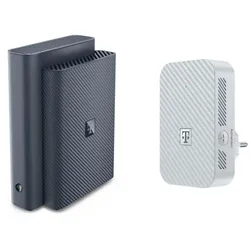
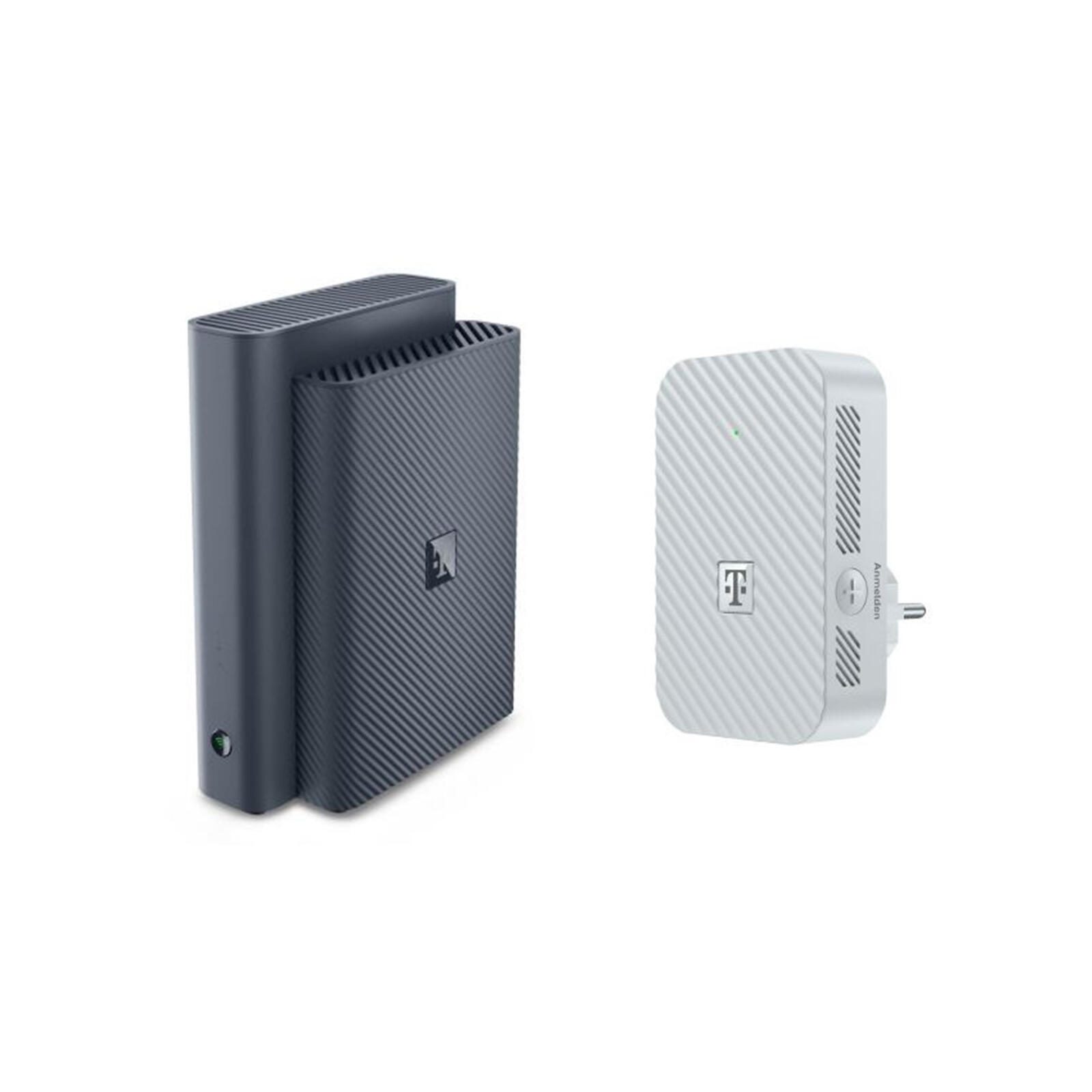
Ähnliche Suchbegriffe für Speedport
Top-Angebote
Produkte zum Begriff Speedport:
-
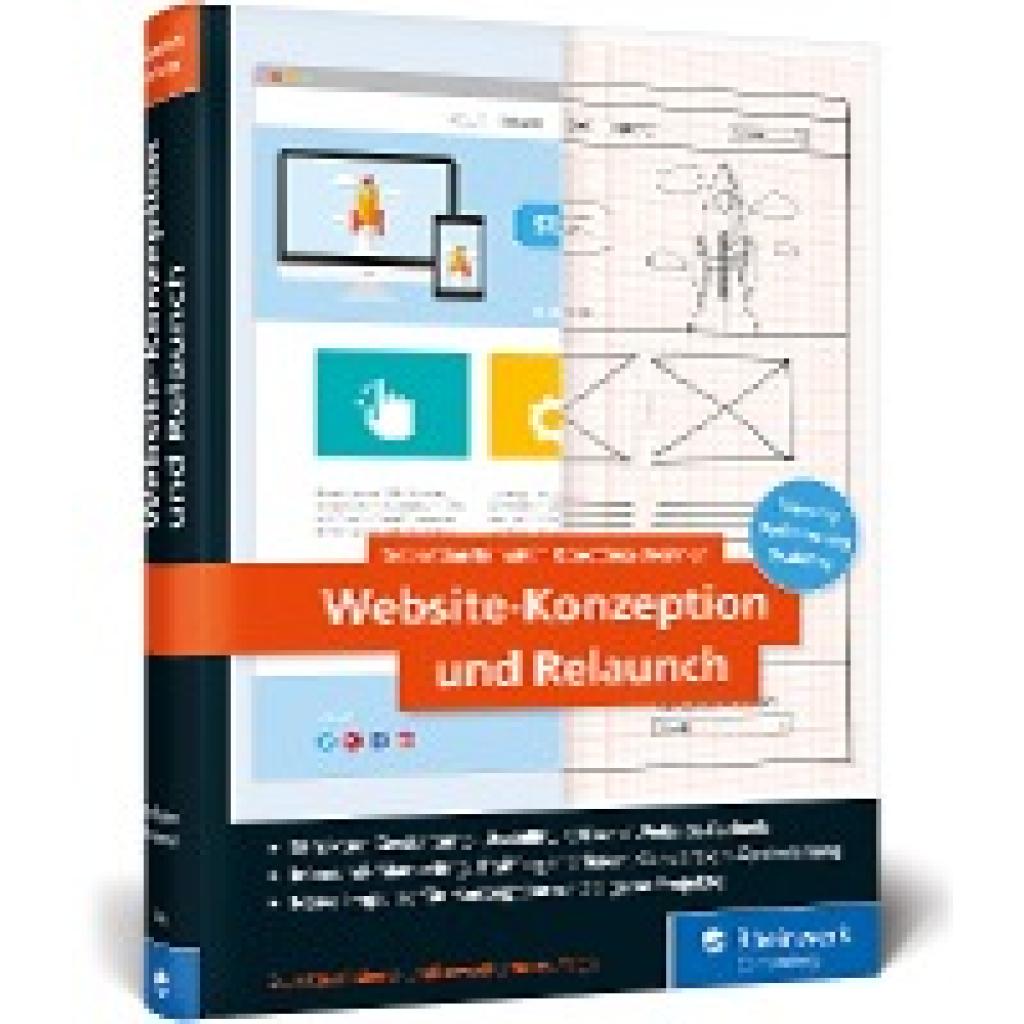
Erlhofer, Sebastian: Website-Konzeption und RelaunchWebsite-Konzeption und Relaunch , Planung, Optimierung, Usability. Das Handbuch für die Praxis , Sport-Stoßdämpfer > Sportfederung , Auflage: 2. aktualisierte und erweiterte Auflage, Erscheinungsjahr: 201910, Produktform: Leinen, Titel der Reihe: Rheinwerk Computing##, Autoren: Erlhofer, Sebastian~Brenner, Dorothea, Edition: ENL, Auflage: 19002, Auflage/Ausgabe: 2. aktualisierte und erweiterte Auflage, Seitenzahl/Blattzahl: 545, Themenüberschrift: COMPUTERS / General, Keyword: User-Experience; Usability Lean-UX; Web-Design; Testing; Mock-ups; Online-Strategie; Agile Entwicklung; Webseiten Web-Sites; Layout Interface Barrierefreiheit; SEO; Hand-Buch Bücher lernen Grundlagen Kurse Tipps Workshops Tutorials Anleitung Training; Briefing Checkliste, Fachschema: Informatik~Internet~Surfen (Internet)~Netzwerk (elektronisch), Fachkategorie: Informatik~Computernetzwerke und maschinelle Kommunikation, Warengruppe: HC/Datenkommunikation/Netze/Mailboxen, Fachkategorie: Internet, allgemein, Thema: Verstehen, Text Sprache: ger, UNSPSC: 49019900, Warenverzeichnis für die Außenhandelsstatistik: 49019900, Verlag: Rheinwerk Verlag GmbH, Verlag: Rheinwerk Verlag GmbH, Verlag: Rheinwerk, Länge: 247, Breite: 177, Höhe: 38, Gewicht: 1164, Produktform: Gebunden, Genre: Mathematik/Naturwissenschaften/Technik/Medizin, Genre: Mathematik/Naturwissenschaften/Technik/Medizin, Vorgänger EAN: 9783836245579, Herkunftsland: DEUTSCHLAND (DE), Katalog: deutschsprachige Titel, Katalog: Gesamtkatalog, Katalog: Lagerartikel, Book on Demand, ausgew. Medienartikel, Relevanz: 0004, Tendenz: -1, Unterkatalog: AK, Unterkatalog: Bücher, Unterkatalog: Hardcover, Unterkatalog: Lagerartikel,39,90 €*Versand: 0,00 €Sichere Weiterleitung zum Anbieter


-
Welchen Speedport bevorzugst du: den Speedport Smart 3 oder den Speedport Pro?
Als KI habe ich keine persönlichen Vorlieben, aber ich kann dir sagen, dass der Speedport Smart 3 ein gutes Einsteigermodell ist, das die grundlegenden Funktionen eines WLAN-Routers abdeckt. Der Speedport Pro hingegen bietet erweiterte Funktionen wie eine höhere WLAN-Geschwindigkeit und Unterstützung für mehrere Telefonleitungen, was ihn für Nutzer mit höheren Anforderungen interessant macht. Letztendlich hängt die Wahl des Modells von deinen individuellen Bedürfnissen und dem Budget ab. **
-
Welcher Speedport, der Speedport Smart 2 oder der Speedport Smart 4, hat eine höhere Strahlenbelastung?
Es ist schwierig, eine definitive Aussage darüber zu treffen, welcher Speedport eine höhere Strahlenbelastung hat, da dies von verschiedenen Faktoren abhängt, wie zum Beispiel der Leistung des Routers und der Entfernung zum Gerät. Generell sollten jedoch beide Modelle den geltenden Sicherheitsstandards entsprechen und eine ähnliche Strahlenbelastung aufweisen. Es ist ratsam, den Router an einem gut belüfteten Ort aufzustellen und die Nutzungsdauer in unmittelbarer Nähe zum Gerät zu begrenzen, um die Strahlenbelastung zu minimieren. **
-
Wie verbinde ich den Speedport 4 mit einem TP-Link Router?
Um den Speedport 4 mit einem TP-Link Router zu verbinden, schließen Sie ein Ethernet-Kabel an den LAN-Port des Speedport 4 und den WAN-Port des TP-Link Routers an. Stellen Sie sicher, dass der TP-Link Router im Bridge-Modus konfiguriert ist, um Konflikte mit dem Speedport 4 zu vermeiden. Konfigurieren Sie dann die WLAN-Einstellungen des TP-Link Routers nach Bedarf. **
-
Wie schließe ich einen Link an den Speedport Smart 3 an?
Um einen Link an den Speedport Smart 3 anzuschließen, benötigst du ein Ethernet-Kabel. Stecke ein Ende des Kabels in den LAN-Anschluss des Routers und das andere Ende in den LAN-Anschluss des Links. Stelle sicher, dass beide Geräte eingeschaltet sind und die Verbindung sollte hergestellt sein. **


Wie richte ich den TP-Link Repeater richtig mit dem Speedport ein?
Um den TP-Link Repeater mit dem Speedport einzurichten, verbinde den Repeater zunächst mit dem Speedport über ein Ethernet-Kabel. Gehe dann auf die Konfigurationsseite des Repeaters über die IP-Adresse und folge den Anweisungen des Einrichtungsassistenten. Stelle sicher, dass du das richtige WLAN-Netzwerk auswählst und das Passwort korrekt eingibst, um eine erfolgreiche Verbindung herzustellen. **
Wie verbinde ich den TP-Link WiFi Powerline Extender mit dem Speedport?
Um den TP-Link WiFi Powerline Extender mit dem Speedport zu verbinden, müssen Sie zunächst den Extender in eine Steckdose in der Nähe des Speedports stecken. Dann drücken Sie die WPS-Taste am Speedport und innerhalb von 2 Minuten die WPS-Taste am Extender, um eine Verbindung herzustellen. Sobald die Verbindung hergestellt ist, können Sie den Extender in einen anderen Raum bringen und dort eine stabile WiFi-Verbindung genießen. **
Top-Angebote
Produkte zum Begriff Speedport:
-
Erlhofer, Sebastian: Website-Konzeption und RelaunchWebsite-Konzeption und Relaunch , Planung, Optimierung, Usability. Das Handbuch für die Praxis , Sport-Stoßdämpfer > Sportfederung , Auflage: 2. aktualisierte und erweiterte Auflage, Erscheinungsjahr: 201910, Produktform: Leinen, Titel der Reihe: Rheinwerk Computing##, Autoren: Erlhofer, Sebastian~Brenner, Dorothea, Edition: ENL, Auflage: 19002, Auflage/Ausgabe: 2. aktualisierte und erweiterte Auflage, Seitenzahl/Blattzahl: 545, Themenüberschrift: COMPUTERS / General, Keyword: User-Experience; Usability Lean-UX; Web-Design; Testing; Mock-ups; Online-Strategie; Agile Entwicklung; Webseiten Web-Sites; Layout Interface Barrierefreiheit; SEO; Hand-Buch Bücher lernen Grundlagen Kurse Tipps Workshops Tutorials Anleitung Training; Briefing Checkliste, Fachschema: Informatik~Internet~Surfen (Internet)~Netzwerk (elektronisch), Fachkategorie: Informatik~Computernetzwerke und maschinelle Kommunikation, Warengruppe: HC/Datenkommunikation/Netze/Mailboxen, Fachkategorie: Internet, allgemein, Thema: Verstehen, Text Sprache: ger, UNSPSC: 49019900, Warenverzeichnis für die Außenhandelsstatistik: 49019900, Verlag: Rheinwerk Verlag GmbH, Verlag: Rheinwerk Verlag GmbH, Verlag: Rheinwerk, Länge: 247, Breite: 177, Höhe: 38, Gewicht: 1164, Produktform: Gebunden, Genre: Mathematik/Naturwissenschaften/Technik/Medizin, Genre: Mathematik/Naturwissenschaften/Technik/Medizin, Vorgänger EAN: 9783836245579, Herkunftsland: DEUTSCHLAND (DE), Katalog: deutschsprachige Titel, Katalog: Gesamtkatalog, Katalog: Lagerartikel, Book on Demand, ausgew. Medienartikel, Relevanz: 0004, Tendenz: -1, Unterkatalog: AK, Unterkatalog: Bücher, Unterkatalog: Hardcover, Unterkatalog: Lagerartikel,39,90 €*Versand: 0,00 €Sichere Weiterleitung zum Anbieter
-
Wie verbinde ich den Speedport mit TP-Link?
Um den Speedport mit einem TP-Link Router zu verbinden, müssen Sie das Ethernet-Kabel vom LAN-Port des Speedport in den WAN-Port des TP-Link Routers stecken. Stellen Sie sicher, dass der TP-Link Router im Bridge-Modus konfiguriert ist, um Konflikte mit dem Speedport zu vermeiden. Anschließend können Sie den TP-Link Router gemäß den Anweisungen des Herstellers einrichten und mit Ihren Geräten verbinden. **
-
Wie erstelle ich einen Kurzlink für meine Website, um die URL zu verkürzen und den Zugriff zu erleichtern?
Um einen Kurzlink für deine Website zu erstellen, kannst du einen URL-Verkürzungsdienst wie Bitly oder TinyURL verwenden. Kopiere einfach deine Website-URL in das entsprechende Feld auf der Website des Dienstes und generiere den verkürzten Link. Diesen kannst du dann einfach teilen, um den Zugriff auf deine Website zu erleichtern. **
-
Welchen Speedport bevorzugst du: den Speedport Smart 3 oder den Speedport Pro?
Als KI habe ich keine persönlichen Vorlieben, aber ich kann dir sagen, dass der Speedport Smart 3 ein gutes Einsteigermodell ist, das die grundlegenden Funktionen eines WLAN-Routers abdeckt. Der Speedport Pro hingegen bietet erweiterte Funktionen wie eine höhere WLAN-Geschwindigkeit und Unterstützung für mehrere Telefonleitungen, was ihn für Nutzer mit höheren Anforderungen interessant macht. Letztendlich hängt die Wahl des Modells von deinen individuellen Bedürfnissen und dem Budget ab. **
-
Welcher Speedport, der Speedport Smart 2 oder der Speedport Smart 4, hat eine höhere Strahlenbelastung?
Es ist schwierig, eine definitive Aussage darüber zu treffen, welcher Speedport eine höhere Strahlenbelastung hat, da dies von verschiedenen Faktoren abhängt, wie zum Beispiel der Leistung des Routers und der Entfernung zum Gerät. Generell sollten jedoch beide Modelle den geltenden Sicherheitsstandards entsprechen und eine ähnliche Strahlenbelastung aufweisen. Es ist ratsam, den Router an einem gut belüfteten Ort aufzustellen und die Nutzungsdauer in unmittelbarer Nähe zum Gerät zu begrenzen, um die Strahlenbelastung zu minimieren. **
Ähnliche Suchbegriffe für Speedport
-
TELEKOM Speedport Smart 4R2Vielseitige AnschlussmöglichkeitenDer Speedport Smart 4R2 verfügt über verschiedene Anschlussarten wie VDSL, ADSL2+, Ethernet und USB 2.0 und lässt sich somit nahtlos in bestehende Netzwerke und Geräte integrieren.Hochleistungsfähige DatenübertragungMit einer Leistung von bis zu 5,6 Gbit/s gewährleistet das Gerät eine reibungslose Performance für Streaming, Gaming und andere Aufgaben mit hoher Bandbreite und sorgt für optimale Geschwindigkeiten auf mehreren Geräten.Verbesserte SicherheitsmaßnahmenDie Integration der Verschlüsselungsalgorithmen WPA2 und WPA3 bietet robuste Sicherheit für drahtlose Verbindungen und schützt Ihr Netzwerk vor unbefugtem Zugriff.Integriertes DSL-ModemDas in den Router integrierte DSL-Modem unterstützt verschiedene digitale Signalprotokolle, darunter ADSL, ADSL2+ und VDSL, was die Einrichtung vereinfacht und den Bedarf an zusätzlicher Hardware reduziert.Temperatur- und FeuchtigkeitsbeständigkeitDieser Router arbeitet effektiv in einem Temperaturbereich von 0 °C bis 40 °C und kann auch unter feuchten Bedingungen eingesetzt werden, sodass er für verschiedene Umgebungen geeignet ist.165,00 €*Versand: 0,00 €Sichere Weiterleitung zum Anbieter
-
Wie verbinde ich den Speedport 4 mit einem TP-Link Router?
Um den Speedport 4 mit einem TP-Link Router zu verbinden, schließen Sie ein Ethernet-Kabel an den LAN-Port des Speedport 4 und den WAN-Port des TP-Link Routers an. Stellen Sie sicher, dass der TP-Link Router im Bridge-Modus konfiguriert ist, um Konflikte mit dem Speedport 4 zu vermeiden. Konfigurieren Sie dann die WLAN-Einstellungen des TP-Link Routers nach Bedarf. **
-
Wie schließe ich einen Link an den Speedport Smart 3 an?
Um einen Link an den Speedport Smart 3 anzuschließen, benötigst du ein Ethernet-Kabel. Stecke ein Ende des Kabels in den LAN-Anschluss des Routers und das andere Ende in den LAN-Anschluss des Links. Stelle sicher, dass beide Geräte eingeschaltet sind und die Verbindung sollte hergestellt sein. **
-
Wie richte ich den TP-Link Repeater richtig mit dem Speedport ein?
Um den TP-Link Repeater mit dem Speedport einzurichten, verbinde den Repeater zunächst mit dem Speedport über ein Ethernet-Kabel. Gehe dann auf die Konfigurationsseite des Repeaters über die IP-Adresse und folge den Anweisungen des Einrichtungsassistenten. Stelle sicher, dass du das richtige WLAN-Netzwerk auswählst und das Passwort korrekt eingibst, um eine erfolgreiche Verbindung herzustellen. **
-
Wie verbinde ich den TP-Link WiFi Powerline Extender mit dem Speedport?
Um den TP-Link WiFi Powerline Extender mit dem Speedport zu verbinden, müssen Sie zunächst den Extender in eine Steckdose in der Nähe des Speedports stecken. Dann drücken Sie die WPS-Taste am Speedport und innerhalb von 2 Minuten die WPS-Taste am Extender, um eine Verbindung herzustellen. Sobald die Verbindung hergestellt ist, können Sie den Extender in einen anderen Raum bringen und dort eine stabile WiFi-Verbindung genießen. **
* Alle Preise verstehen sich inklusive der gesetzlichen Mehrwertsteuer und ggf. zuzüglich Versandkosten. Die Angebotsinformationen basieren auf den Angaben des jeweiligen Shops und werden über automatisierte Prozesse aktualisiert. Eine Aktualisierung in Echtzeit findet nicht statt, so dass es im Einzelfall zu Abweichungen kommen kann. ** Hinweis: Teile dieses Inhalts wurden von KI erstellt.